Domain bargeldverbot.de kaufen?
Wir ziehen mit dem Projekt
bargeldverbot.de um.
Sind Sie am Kauf der Domain
bargeldverbot.de interessiert?
domain@kv-gmbh.de · 0541-91531010
Domain bargeldverbot.de kaufen?
Wer kann bei xnview helfen?
Bei xnview kann in erster Linie der Kundensupport helfen. Es gibt auch eine aktive Community von Nutzern, die in Foren oder auf Social-Media-Plattformen Unterstützung anbieten können. Darüber hinaus gibt es auch zahlreiche Online-Tutorials und Anleitungen, die bei der Nutzung von xnview helfen können. **
Wie kann ich Fotos bei XnView retuschieren?
Um Fotos bei XnView zu retuschieren, öffne das gewünschte Foto in der Software. Klicke dann auf das Retuschierungs-Tool in der Symbolleiste, um unerwünschte Elemente zu entfernen oder Fehler zu korrigieren. Verwende die verschiedenen Pinsel- und Auswahlwerkzeuge, um die gewünschten Änderungen vorzunehmen, und speichere das bearbeitete Foto, wenn du mit der Retuschierung zufrieden bist. **


Ähnliche Suchbegriffe für XnView
Top-Angebote
Produkte zum Begriff XnView:
-
Threesome Geldschein-KlammernGeldbörse oder Geldclip - das ist Geschmackssache, aber mit dem Threesome Clip wird der Spaziergang mit dem Hund, die Fahrradtour mit dem Kind, das Wochenende auf dem Boot, der Angel-, Pilz- oder Fahrradausflug nicht nur bequemer, sondern auch stylischer. Der hier vorgestellte Clip trennt dank seines dreiteiligen Designs Karten von Notizen und Zetteln und hält sie alle unter Kontrolle. Die polierte Oberfläche verleiht dem Accessoire einen eleganten, luxuriösen Touch.22,41 €*Versand: 4,95 €Sichere Weiterleitung zum Anbieter
-
Forsthuber, Heinz: SAP-FinanzwesenSAP-Finanzwesen , Das Praxishandbuch zu SAP FI , Sport-Gewindefahrwerk > Sportfederung , Auflage: 6. Auflage, Erscheinungsjahr: 201605, Produktform: Leinen, Titel der Reihe: SAP Press##, Autoren: Forsthuber, Heinz~Siebert, Jörg, Edition: ENL, Auflage: 16006, Auflage/Ausgabe: 6. Auflage, Seitenzahl/Blattzahl: 654, Themenüberschrift: COMPUTERS / General, Keyword: Buchhaltung; Finanzwesen; Financials; Buchung; Buchführung; New General Ledger; Hauptbuchhaltung; Debitor; Kreditor; Anlagenbuchhaltung; Asset Accounting; Accounts Payable; Accounts Receivable; Bankkommunikation; Zahlungsverkehr; Zahlprogramm; SEPA; Bilanz; SAP ERP; SAP R/3, Fachschema: Buchhaltung / Finanzbuchhaltung~Finanzbuchhaltung~SAP R/3~Informatik~EDV / Theorie / Allgemeines~Finanzierung, Fachkategorie: SAP (Systeme, Anwendungen und Produkte in Datenbanken)~Betriebswirtschaft und Management~Informatik~Computernetzwerke und maschinelle Kommunikation~Informationstechnik (IT), allgemeine Themen~Unternehmensfinanzierung, Sprache: Deutsch, Warengruppe: HC/Betriebswirtschaft, Fachkategorie: Finanzbuchhaltung, Thema: Verstehen, Text Sprache: ger, UNSPSC: 49019900, Warenverzeichnis für die Außenhandelsstatistik: 49019900, Verlag: Rheinwerk Verlag GmbH, Verlag: Rheinwerk Verlag GmbH, Verlag: Rheinwerk, Länge: 246, Breite: 177, Höhe: 45, Gewicht: 1338, Produktform: Gebunden, Genre: Sozialwissenschaften/Recht/Wirtschaft, Genre: Sozialwissenschaften/Recht/Wirtschaft, Vorgänger EAN: 9783836220330 9783836215565 9783836211277, Herkunftsland: DEUTSCHLAND (DE), Katalog: deutschsprachige Titel, Katalog: Gesamtkatalog, Katalog: Lagerartikel, Book on Demand, ausgew. Medienartikel, Relevanz: 0008, Tendenz: +1, Unterkatalog: AK, Unterkatalog: Bücher, Unterkatalog: Hardcover, Unterkatalog: Lagerartikel, WolkenId: 5377769,90 €*Versand: 0,00 €Sichere Weiterleitung zum Anbieter
-
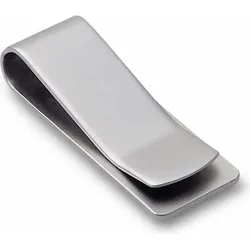
Hap Geldschein-KlammernEleganz im minimalistischen Stil - das ist der Hap-Clip. Vorteile: Die Hap-Geldklammer ist schlicht - ihre einzige Zierde ist ihre silberne Farbe und ihre stromlinienförmige Form. Das Design wurde so konzipiert, dass das Geld sicher zwischen den Flügeln des Clips aufbewahrt wird. Schicksal: Hap ist eine Geldklammer für die sichere und elegante Aufbewahrung von Geld. Materialien: Der Hap Clip ist aus Nickel gefertigt. Gut zu wissen! Der leicht nach oben gewölbte Flügel des Clips ermöglicht eine einfache Handhabung.20,15 €*Versand: 4,95 €Sichere Weiterleitung zum Anbieter



-
Wie kann man Bilder in XnView sofort speichern?
Um Bilder in XnView sofort zu speichern, können Sie die Tastenkombination "Strg + S" verwenden oder auf "Datei" in der Menüleiste klicken und dann "Speichern" auswählen. Sie können auch die Option "Speichern unter" wählen, um das Bild unter einem neuen Namen oder in einem anderen Format zu speichern. **
-
Wie schalte ich die automatische Namenssortierung in xnview aus?
Um die automatische Namenssortierung in XnView auszuschalten, musst du in den Einstellungen des Programms gehen. Klicke auf "Optionen" und dann auf "Allgemein". Dort findest du die Option "Automatische Namenssortierung" und kannst sie deaktivieren. **
-
Wie kann man bei XnView ein Bild schwarz-weiß machen?
Um ein Bild in XnView schwarz-weiß zu machen, öffnen Sie das Bild in der Software. Gehen Sie dann zu "Bild" und wählen Sie "Farben konvertieren". Wählen Sie im Dropdown-Menü "Graustufen" aus und klicken Sie auf "OK", um das Bild in Schwarz-Weiß umzuwandeln. **
-
Wie kann ich das Symbol zum Zuschneiden in XnView wieder aktivieren?
Um das Symbol zum Zuschneiden in XnView zu aktivieren, öffnen Sie das Programm und gehen Sie zu "Ansicht" in der oberen Menüleiste. Klicken Sie dann auf "Symbolleisten" und stellen Sie sicher, dass das Kontrollkästchen für "Zuschneiden" aktiviert ist. Wenn es bereits aktiviert ist, versuchen Sie, das Programm neu zu starten oder die Einstellungen zurückzusetzen. **


Wie kann ich die Hintergrundfarbe in xnview nach dem Ausschneiden schwarz machen?
Um die Hintergrundfarbe in XnView nach dem Ausschneiden schwarz zu machen, kannst du den "Hintergrund entfernen" -Effekt verwenden. Wähle das ausgeschnittene Bild aus und gehe dann zu "Bild" > "Effekte" > "Hintergrund entfernen". Wähle die Farbe "Schwarz" aus und wende den Effekt an. Dadurch wird der Hintergrund des ausgeschnittenen Bereichs schwarz gemacht. **
Wie kann ich in XnView die Auswahl der Miniaturbilder von Verzeichnissen einstellen?
Um die Auswahl der Miniaturbilder in XnView einzustellen, öffnen Sie das Programm und gehen Sie zu den Einstellungen. Klicken Sie auf "Miniaturbilder" oder "Vorschau" und wählen Sie die gewünschte Option aus, z.B. "Automatisch", "Manuell" oder "Nach Dateityp". Speichern Sie die Einstellungen und die Auswahl der Miniaturbilder wird entsprechend angepasst. **
Top-Angebote
Produkte zum Begriff XnView:
-
Threesome Geldschein-KlammernGeldbörse oder Geldclip - das ist Geschmackssache, aber mit dem Threesome Clip wird der Spaziergang mit dem Hund, die Fahrradtour mit dem Kind, das Wochenende auf dem Boot, der Angel-, Pilz- oder Fahrradausflug nicht nur bequemer, sondern auch stylischer. Der hier vorgestellte Clip trennt dank seines dreiteiligen Designs Karten von Notizen und Zetteln und hält sie alle unter Kontrolle. Die polierte Oberfläche verleiht dem Accessoire einen eleganten, luxuriösen Touch.22,41 €*Versand: 4,95 €Sichere Weiterleitung zum Anbieter
-
Forsthuber, Heinz: SAP-FinanzwesenSAP-Finanzwesen , Das Praxishandbuch zu SAP FI , Sport-Gewindefahrwerk > Sportfederung , Auflage: 6. Auflage, Erscheinungsjahr: 201605, Produktform: Leinen, Titel der Reihe: SAP Press##, Autoren: Forsthuber, Heinz~Siebert, Jörg, Edition: ENL, Auflage: 16006, Auflage/Ausgabe: 6. Auflage, Seitenzahl/Blattzahl: 654, Themenüberschrift: COMPUTERS / General, Keyword: Buchhaltung; Finanzwesen; Financials; Buchung; Buchführung; New General Ledger; Hauptbuchhaltung; Debitor; Kreditor; Anlagenbuchhaltung; Asset Accounting; Accounts Payable; Accounts Receivable; Bankkommunikation; Zahlungsverkehr; Zahlprogramm; SEPA; Bilanz; SAP ERP; SAP R/3, Fachschema: Buchhaltung / Finanzbuchhaltung~Finanzbuchhaltung~SAP R/3~Informatik~EDV / Theorie / Allgemeines~Finanzierung, Fachkategorie: SAP (Systeme, Anwendungen und Produkte in Datenbanken)~Betriebswirtschaft und Management~Informatik~Computernetzwerke und maschinelle Kommunikation~Informationstechnik (IT), allgemeine Themen~Unternehmensfinanzierung, Sprache: Deutsch, Warengruppe: HC/Betriebswirtschaft, Fachkategorie: Finanzbuchhaltung, Thema: Verstehen, Text Sprache: ger, UNSPSC: 49019900, Warenverzeichnis für die Außenhandelsstatistik: 49019900, Verlag: Rheinwerk Verlag GmbH, Verlag: Rheinwerk Verlag GmbH, Verlag: Rheinwerk, Länge: 246, Breite: 177, Höhe: 45, Gewicht: 1338, Produktform: Gebunden, Genre: Sozialwissenschaften/Recht/Wirtschaft, Genre: Sozialwissenschaften/Recht/Wirtschaft, Vorgänger EAN: 9783836220330 9783836215565 9783836211277, Herkunftsland: DEUTSCHLAND (DE), Katalog: deutschsprachige Titel, Katalog: Gesamtkatalog, Katalog: Lagerartikel, Book on Demand, ausgew. Medienartikel, Relevanz: 0008, Tendenz: +1, Unterkatalog: AK, Unterkatalog: Bücher, Unterkatalog: Hardcover, Unterkatalog: Lagerartikel, WolkenId: 5377769,90 €*Versand: 0,00 €Sichere Weiterleitung zum Anbieter
-
Wer kann bei xnview helfen?
Bei xnview kann in erster Linie der Kundensupport helfen. Es gibt auch eine aktive Community von Nutzern, die in Foren oder auf Social-Media-Plattformen Unterstützung anbieten können. Darüber hinaus gibt es auch zahlreiche Online-Tutorials und Anleitungen, die bei der Nutzung von xnview helfen können. **
-
Wie kann ich Fotos bei XnView retuschieren?
Um Fotos bei XnView zu retuschieren, öffne das gewünschte Foto in der Software. Klicke dann auf das Retuschierungs-Tool in der Symbolleiste, um unerwünschte Elemente zu entfernen oder Fehler zu korrigieren. Verwende die verschiedenen Pinsel- und Auswahlwerkzeuge, um die gewünschten Änderungen vorzunehmen, und speichere das bearbeitete Foto, wenn du mit der Retuschierung zufrieden bist. **
-
Wie kann man Bilder in XnView sofort speichern?
Um Bilder in XnView sofort zu speichern, können Sie die Tastenkombination "Strg + S" verwenden oder auf "Datei" in der Menüleiste klicken und dann "Speichern" auswählen. Sie können auch die Option "Speichern unter" wählen, um das Bild unter einem neuen Namen oder in einem anderen Format zu speichern. **
-
Wie schalte ich die automatische Namenssortierung in xnview aus?
Um die automatische Namenssortierung in XnView auszuschalten, musst du in den Einstellungen des Programms gehen. Klicke auf "Optionen" und dann auf "Allgemein". Dort findest du die Option "Automatische Namenssortierung" und kannst sie deaktivieren. **
Ähnliche Suchbegriffe für XnView
-
Hap Geldschein-KlammernEleganz im minimalistischen Stil - das ist der Hap-Clip. Vorteile: Die Hap-Geldklammer ist schlicht - ihre einzige Zierde ist ihre silberne Farbe und ihre stromlinienförmige Form. Das Design wurde so konzipiert, dass das Geld sicher zwischen den Flügeln des Clips aufbewahrt wird. Schicksal: Hap ist eine Geldklammer für die sichere und elegante Aufbewahrung von Geld. Materialien: Der Hap Clip ist aus Nickel gefertigt. Gut zu wissen! Der leicht nach oben gewölbte Flügel des Clips ermöglicht eine einfache Handhabung.20,15 €*Versand: 4,95 €Sichere Weiterleitung zum Anbieter
-
GENIE Geldschein-Prüfstift »Quicktester«Geldschein-Prüfstift »Quicktester«, Besonderheiten: Währung: EUR / GBP / CHF / USD, Hersteller Name: GO Europe GmbH, Produkt-Typbezeichnung: Geldschein-Prüfstift, Produkt-Name: Quicktester, Hersteller-Artikelnummer: 11794, Bürotechnik/Kassensysteme & Geldzählsysteme/Geldscheinprüfer1,49 €*Versand: 6,30 €Sichere Weiterleitung zum Anbieter
-
Schneider Geldschein-Prüfstift »Maxx 249«Geldschein-Prüfstift »Maxx 249«, Besonderheiten: dunkle Markierung = Fälschung, durchsichtige Markierung = Echt, Hersteller Name: Schneider Novus, Produkt-Typbezeichnung: Geldschein-Prüfstift, Produkt-Name: Maxx 249, Hersteller-Artikelnummer: 124900, Bürotechnik/Kassensysteme & Geldzählsysteme/Geldscheinprüfer5,08 €*Versand: 6,30 €Sichere Weiterleitung zum Anbieter
-
Wie kann man bei XnView ein Bild schwarz-weiß machen?
Um ein Bild in XnView schwarz-weiß zu machen, öffnen Sie das Bild in der Software. Gehen Sie dann zu "Bild" und wählen Sie "Farben konvertieren". Wählen Sie im Dropdown-Menü "Graustufen" aus und klicken Sie auf "OK", um das Bild in Schwarz-Weiß umzuwandeln. **
-
Wie kann ich das Symbol zum Zuschneiden in XnView wieder aktivieren?
Um das Symbol zum Zuschneiden in XnView zu aktivieren, öffnen Sie das Programm und gehen Sie zu "Ansicht" in der oberen Menüleiste. Klicken Sie dann auf "Symbolleisten" und stellen Sie sicher, dass das Kontrollkästchen für "Zuschneiden" aktiviert ist. Wenn es bereits aktiviert ist, versuchen Sie, das Programm neu zu starten oder die Einstellungen zurückzusetzen. **
-
Wie kann ich die Hintergrundfarbe in xnview nach dem Ausschneiden schwarz machen?
Um die Hintergrundfarbe in XnView nach dem Ausschneiden schwarz zu machen, kannst du den "Hintergrund entfernen" -Effekt verwenden. Wähle das ausgeschnittene Bild aus und gehe dann zu "Bild" > "Effekte" > "Hintergrund entfernen". Wähle die Farbe "Schwarz" aus und wende den Effekt an. Dadurch wird der Hintergrund des ausgeschnittenen Bereichs schwarz gemacht. **
-
Wie kann ich in XnView die Auswahl der Miniaturbilder von Verzeichnissen einstellen?
Um die Auswahl der Miniaturbilder in XnView einzustellen, öffnen Sie das Programm und gehen Sie zu den Einstellungen. Klicken Sie auf "Miniaturbilder" oder "Vorschau" und wählen Sie die gewünschte Option aus, z.B. "Automatisch", "Manuell" oder "Nach Dateityp". Speichern Sie die Einstellungen und die Auswahl der Miniaturbilder wird entsprechend angepasst. **
* Alle Preise verstehen sich inklusive der gesetzlichen Mehrwertsteuer und ggf. zuzüglich Versandkosten. Die Angebotsinformationen basieren auf den Angaben des jeweiligen Shops und werden über automatisierte Prozesse aktualisiert. Eine Aktualisierung in Echtzeit findet nicht statt, so dass es im Einzelfall zu Abweichungen kommen kann. ** Hinweis: Teile dieses Inhalts wurden von KI erstellt.